Gids
Xtream IPTV: wat zijn Xtream Codes en hoe log je in?
Xtream Codes is geen app maar een inlogmethode voor IPTV-spelers. Je leest welke drie gegevens je invult, hoe je stap voor stap inlogt en wat je doet als het misgaat.

6 november 2026 11 min lezen Door Daan Verhoeven
Je bestelt een IPTV-abonnement, opent je app en ziet ineens drie invoervelden onder de kop “Xtream Codes”. Of je ziet de keuze tussen “M3U” en “Xtream” en weet niet welke je moet pakken. Dat is een herkenbaar moment, want de term wordt vaak gebruikt alsof iedereen hem al kent.
In dit artikel leggen we uit wat Xtream IPTV precies is, welke gegevens je invult en hoe je stap voor stap inlogt. Ook lees je waarom een login soms mislukt, en hoe je dat zelf oplost zonder meteen opnieuw te beginnen.
Het belangrijkste in het kort
- Xtream Codes is geen kijkapp, maar een inlogmethode (een API) waarmee een IPTV-speler zijn gegevens ophaalt.
- Je hebt drie gegevens nodig: server-URL, gebruikersnaam en wachtwoord. Meer niet.
- De meeste inlogfouten komen door een typefout, een ontbrekende poort of een verkeerd gekozen invoermethode.
- Heb je een Xtream-login ontvangen, kies dan echt “Xtream Codes” en niet M3U.
Wat is Xtream Codes eigenlijk?
Xtream Codes is geen aparte app die je downloadt om tv te kijken. Het is een manier van inloggen, technisch gezien een API-indeling. De speler die je zelf kiest, bijvoorbeeld op je telefoon, tablet of tv, gebruikt die API om bij de server te vragen wat er voor jouw account beschikbaar is.
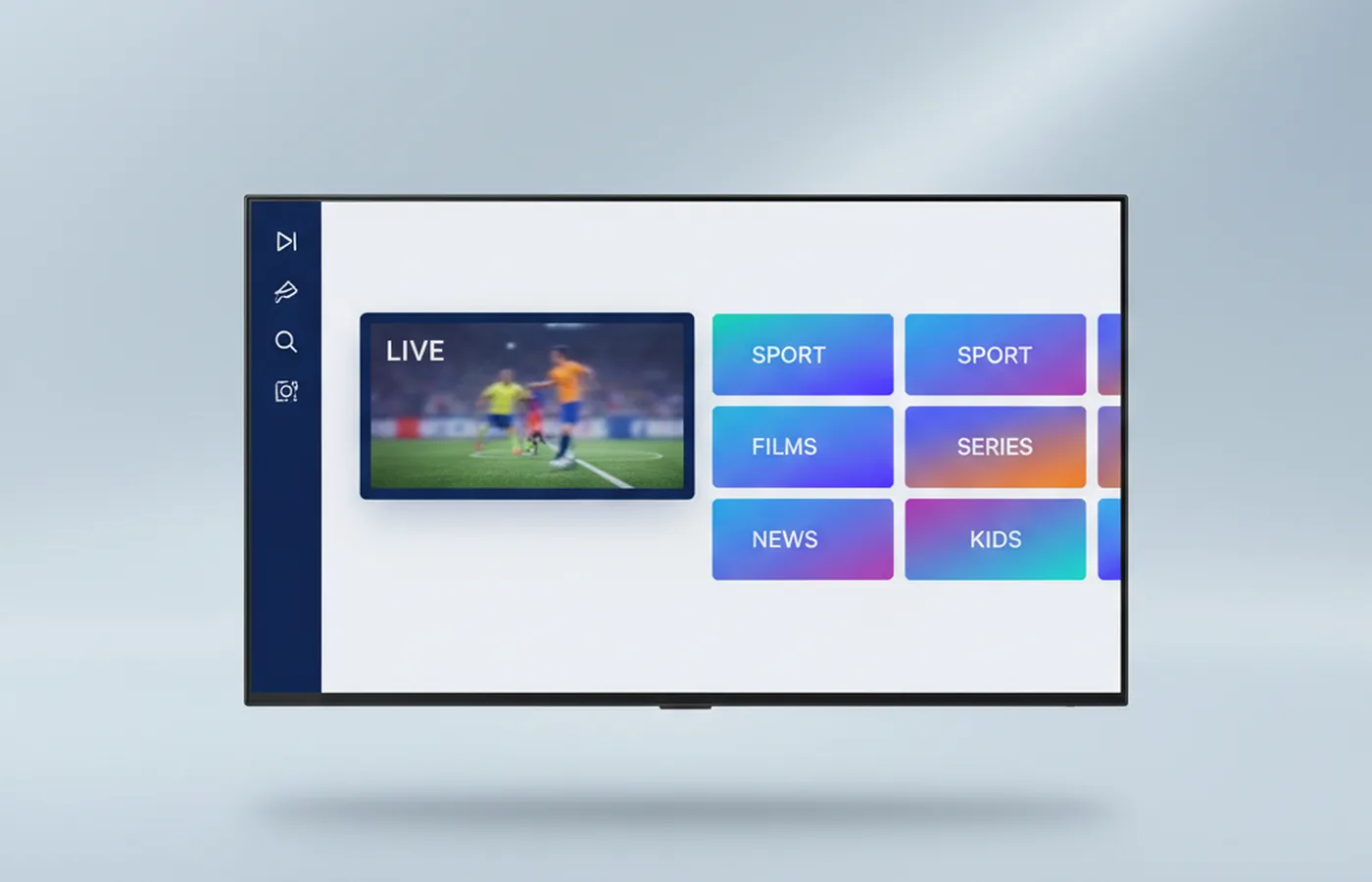
De speler haalt via die verbinding onder meer de livecategorieën, films en series (video-on-demand) en de programmagids op. Jij ziet daar niets van: je vult drie velden in en de rest gebeurt op de achtergrond.
Wie meer wil weten over het begrip API in het algemeen, vindt op Wikipedia een uitleg over een API. Voor het dagelijks gebruik hoef je dat niet te weten.
Welke gegevens heb je nodig?
Voor Xtream IPTV vul je drie dingen in:
| Veld in de app | Wat je invult | Let op |
|---|---|---|
| Server / Server URL | Het serveradres, bijvoorbeeld in de vorm http://voorbeeldserver.nl:8080 | Neem http:// of https:// en de poort over zoals je ze hebt ontvangen |
| Username / Gebruikersnaam | De gebruikersnaam van je lijn | Let op hoofdletters en kleine letters |
| Password / Wachtwoord | Het bijbehorende wachtwoord | Kopieer liever dan overtikken |
Het voorbeeldadres hierboven is een verzonnen invulvoorbeeld, geen echt adres. Je eigen gegevens staan in de e-mail van je aanbieder.
Bij IPTV Helder komen de inloggegevens en de installatielink per e-mail, direct nadat je het betaalbewijs hebt gestuurd. Heb je nog niets besteld? Dan loop je via de live chat door de stappen. Een gratis proef van 24 uur vraag je ook daar aan, zonder betaalgegevens. Meer over die proef vind je op de pagina gratis proef van 24 uur.
Wat gebeurt er achter de schermen?
Je hoeft dit niet te weten om in te loggen, maar het helpt enorm bij het zoeken naar fouten. Volgens de technische documentatie, bijgewerkt op 13 oktober 2026, is de basis een verzoek aan een bestand met de naam player_api.php. Daarin worden gebruikersnaam en wachtwoord als parameters meegestuurd. De server antwoordt met onder meer gegevens over je account en over de server zelf.
Daaruit volgen drie praktische conclusies:
- Vul in de server-URL geen
/player_api.phpin. De app voegt dat pad zelf toe. Zet je het er zelf bij, dan gaat het vaak mis. - De poort hoort bij het adres. In de documentatie worden 25461 (HTTP) en 25463 (HTTPS) genoemd als voorbeeld, maar aanbieders mogen andere poorten gebruiken. Neem dus altijd over wat in jouw mail staat, ook als dat bijvoorbeeld
:8080is. - Zodra de login werkt, laadt de speler de rest. Daarna volgen de livecategorieën, films, series en de gids. Een geslaagde login betekent dus nog niet dat alles direct zichtbaar is.
Dit werkt zonder M3U-bestand. Als je app de Xtream-invoer heeft, heb je geen losse afspeellijst nodig.
Inloggen met Xtream Codes: stap voor stap
Elke app heeft eigen menunamen. De stappen hieronder zijn gebaseerd op IPTV One. De bronpagina’s daarvan zijn bijgewerkt op 21 juni 2026 en 8 oktober 2026, een appversie wordt daar niet genoemd. In andere spelers, zoals IPTV Smarters Pro of TiviMate, lijkt de volgorde sterk op elkaar, maar de woorden kunnen anders zijn.
- Installeer en open een IPTV-speler die Xtream Codes ondersteunt. Een speler zonder die optie komt niet verder dan M3U.
- Open op het startscherm het plusteken (+). Alternatief: ga naar Instellingen → Playlists/Afspeellijsten → Playlist/Afspeellijst toevoegen.
- Kies “Xtream Codes”. In sommige apps heet dit “Login with Xtream Codes API”.
- Vul de drie velden in: server-URL, gebruikersnaam en wachtwoord.
- Controleer de poort. Staat er achter het serveradres een poort zoals
:8080of:25461, neem die dan over. Verwijderhttp://ofhttps://niet als het in je gegevens staat. - Kies Verbinden, Login of Add User. Welke knop je ziet, hangt van de speler af.
- Wacht tot de lijsten zijn geladen. Open daarna Live TV, Live of de vergelijkbare livecategorie.
Wil je specifiek met IPTV Smarters Pro werken? Daar hebben we een aparte pagina voor: IPTV Smarters Pro installeren en instellen.
Tip voor op de bank
De meeste mensen in Nederland loggen in op een Android-tv, Fire TV Stick, Apple TV of telefoon. Typen met een afstandsbediening is lastig en foutgevoelig. Vul de gegevens daarom bij voorkeur eerst in op je telefoon of tablet, of gebruik een toetsenbord-app voor je tv als die optie er is. Dat scheelt veel gemiste hoofdletters.
Xtream Codes of M3U: wat kies je?
Beide methodes brengen je bij dezelfde inhoud, maar de manier waarop de app de gegevens krijgt, verschilt. Over M3U hebben we al een uitleg over de M3U-link. Hier de kernverschillen naast elkaar:
| Xtream Codes | M3U | |
|---|---|---|
| Wat voer je in? | Server-URL, gebruikersnaam en wachtwoord | Eén lange link naar een afspeellijst |
| Wat haalt de app op? | Live, films, series en gids via de API | Vooral een lijst met afspeelbare items |
| Overzicht in de app | Meestal netjes in categorieën | Hangt af van de lijst en de speler |
| Kans op typefouten | Drie korte velden | Eén lange regel, sneller een slip |
| Wanneer kiezen? | Als je drie losse gegevens hebt ontvangen | Als je alleen een link hebt of de app geen Xtream kent |
De vuistregel: heb je een server-URL, gebruikersnaam en wachtwoord gekregen, kies dan expliciet Xtream Codes. Vul je die gegevens in een M3U-veld in, dan werkt het niet, ook al zijn de gegevens zelf correct.
Waarom mislukt het inloggen? De oorzaken op een rij
In de documentatie worden meerdere oorzaken voor een mislukte login genoemd. Hieronder staan ze vertaald naar iets wat je zelf kunt controleren:
| Mogelijke oorzaak | Wat je zelf kunt doen |
|---|---|
| Typefout in gebruikersnaam of wachtwoord | Controleer hoofdletters, leestekens en onbedoelde spaties, vooral voor of na de tekst |
| Server-URL onvolledig | Voer het volledige adres in, inclusief http:// of https:// en de poort |
| Verkeerde methode gekozen | Kies Xtream Codes, niet M3U |
| Account verlopen of uitgeschakeld | Kijk in je mail naar de looptijd; bij een vaste looptijd stopt de toegang vanzelf op de einddatum |
| Te veel gelijktijdige verbindingen | Sluit de app op andere apparaten en probeer opnieuw |
| IP- of regiobeperking | Zet een eventuele VPN uit en probeer het opnieuw op je gewone verbinding |
| Ontbrekende toegangsrechten | Neem contact op met support |
Begin altijd met de eerste drie rijen. Daar zit in de praktijk het grootste deel van de fouten, en je lost ze in een minuut op.
Een snelle checklist
- Staan er geen spaties voor of achter je gebruikersnaam en wachtwoord?
- Heb je het adres exact overgenomen, met poort?
- Heb je Xtream Codes gekozen in plaats van M3U?
- Gebruik je niet meer apparaten tegelijk dan je abonnement toestaat?
- Staat er geen VPN of andere netwerkfilter aan?
- Werkt de rest van je internet, bijvoorbeeld op dezelfde wifi?
Kom je er niet uit, stuur dan een bericht via de live chat of mail naar support@iptvhelder.com. Het Nederlandstalige support is 24/7 bereikbaar. Werkt een lijn echt niet meer, dan volgt direct een vervangende lijn. Lukt ook dat niet, dan krijg je je geld terug.
De login lukt, maar de lijst of gids blijft leeg
Dit is een ander probleem dan een mislukte login, en het wordt vaak door elkaar gehaald. Je bent dan wel binnen, maar de speler haalt de gegevens nog niet op. Dat kan om de volgende redenen gebeuren:
- Het laden duurt even. De speler vraagt na de login meerdere lijsten op: live, films, series en gids. Geef het een paar minuten bij de eerste keer.
- De gids ververst apart. Veel apps laden de programmagids los van de zenderlijst. Zoek in de instellingen naar iets als Vernieuwen, Update of EPG bijwerken.
- Een tijdelijke netwerkstoring. Probeer te wisselen tussen wifi en een kabelverbinding, of herstart je router. Vooral op een druk wifi-kanaal kan het laden mislukken, terwijl je login wel geslaagd is.
- De app moet opnieuw opstarten. Sluit de app volledig af, open hem opnieuw en kijk of de lijsten nu wel verschijnen.
Heb je last van haperend beeld in plaats van een lege lijst? Dan is dit een ander onderwerp. Lees daarvoor onze gids over buffering oplossen.

Veilig omgaan met je inloggegevens
Bij Xtream staan gebruikersnaam en wachtwoord in het verzoek aan de server. In de documentatie van 3 november 2026 wordt benadrukt dat het openbaar delen van die gegevens misbruik van je account mogelijk kan maken. Een paar eenvoudige gewoonten:
- Plaats je gegevens niet op forums, in schermafbeeldingen of in openbare chatgroepen.
- Maak je screenshot onleesbaar als je hulp zoekt en je de loginpagina laat zien.
- Bewaar de e-mail met je gegevens op een plek die alleen jij kunt openen.
- Gebruik de ontvangen gegevens niet voor meer apparaten dan je abonnement toestaat.
Stuur je een foutmelding naar support, deel de gegevens dan alleen via de live chat of per mail met het officiële supportadres.
Xtream IPTV met een IPTV Helder-abonnement
IPTV Helder werkt met apps die Xtream Codes of M3U ondersteunen, zoals IPTV Smarters Pro en TiviMate. De apps zelf zijn aparte producten en horen niet bij het abonnement: wij verkopen het abonnement. Wil je weten hoe dat eruitziet, dan staat de actuele tabel op de pagina prijzen van IPTV Helder.
De werkwijze is kort:
- Je bestelt via de live chat.
- Je krijgt de betaalgegevens per e-mail. Betalen kan uitsluitend via bankoverschrijving.
- Je stuurt het betaalbewijs.
- Direct daarna ontvang je je inloggegevens en de installatielink per e-mail.
De looptijd is vast en er is geen automatische verlenging. De toegang stopt aan het einde van de looptijd vanzelf, dus je hoeft niets op te zeggen.
Veelgestelde vragen over Xtream IPTV
Is Xtream Codes een app die ik moet downloaden?
Nee. Xtream Codes is de manier waarop een IPTV-speler inlogt. Je downloadt zelf een speler die Xtream Codes ondersteunt en vult daarin je gegevens in.
Wat is het verschil tussen Xtream Codes en een M3U-link?
Bij Xtream vul je drie velden in (server-URL, gebruikersnaam en wachtwoord) en haalt de app daarmee de inhoud en de gids op. Bij M3U gebruik je één link naar een afspeellijst. Heb je een Xtream-login gekregen, kies dan Xtream Codes.
Moet ik de poort en http:// echt invullen?
Ja, als ze in je gegevens staan. Neem het adres over zoals je het hebt ontvangen, dus inclusief http:// of https:// en een eventuele poort zoals :8080. Voeg zelf geen /player_api.php toe, want de app doet dat voor je.
Waarom krijg ik een foutmelding terwijl mijn gegevens kloppen?
Controleer dan eerst op spaties en hoofdletters, daarna of de volledige server-URL met poort is ingevoerd en of je Xtream Codes hebt gekozen. Kom je er niet uit, neem dan contact op via de live chat of de contactpagina.
Kan ik Xtream IPTV eerst proberen?
Ja. Via de live chat vraag je een gratis proef van 24 uur aan, zonder betaalgegevens. Zo zie je zelf of de login en de app goed samenwerken voordat je kiest.
Daan Verhoeven — IPTV- & streaming-redacteur
Daan test al meer dan vijf jaar IPTV-diensten en streaming-apps op Firestick, smart-tv en Android en schrijft praktische installatiegidsen voor Nederlandse kijkers.
Meer lezen
Andere gidsen over IPTV in Nederland
Verder lezen over IPTV — van juridische vragen en troubleshooting tot sportkanalen en aanbiedervergelijkingen.
 Gids
M3U IPTV: wat is een M3U-link en hoe gebruik je die?
Een M3U-link is een webadres naar een afspeellijst, geen speler en geen zenderpakket. Zo lees je zo'n playlist, voeg je hem toe in TiviMate, VLC of op Apple-apparaten en los je laadproblemen op.
Lees artikel Installatie
IPTV kijken op Windows: welke player kies je en hoe stel je hem in?
Op een Windows-pc kijk je IPTV met een desktopspeler zoals VLC of IPTV Smarters Pro. In deze gids lees je welke keuze bij je past, welke menu's je gebruikt en wat je doet als de lijst niet laadt of het beeld hapert.
Lees artikel Installatie
Smart IPTV app instellen: zo zet je je lijst op je tv
Stap voor stap Smart IPTV en GSE Smart IPTV instellen: van MAC-adres en M3U-link tot Remote Playlists, plus wat je doet als je lijst niet laadt.
Lees artikelKlaar om IPTV Helder te proberen?
Gratis proefperiode van 24 uur. Betaalde abonnementen zonder contract en zonder automatische verlenging.
Geen betaling nodig · 24 uur proberen