Gids
M3U IPTV: wat is een M3U-link en hoe gebruik je die?
Een M3U-link is een webadres naar een afspeellijst, geen speler en geen zenderpakket. Zo lees je zo'n playlist, voeg je hem toe in TiviMate, VLC of op Apple-apparaten en los je laadproblemen op.

3 november 2026 11 min lezen Door Daan Verhoeven
M3U IPTV: wat een M3U-link wel en niet is
Wie voor het eerst met een IPTV-app werkt, ziet vroeg of laat de vraag: voer je een M3U-link in of kies je Xtream Codes? Veel mensen denken dat de link zelf iets afspeelt. Dat doet hij niet. Een M3U-link is een webadres dat naar een tekstbestand wijst. In dat bestand staat een afspeellijst: namen, groepen en per item het adres van een stream. De link is dus geen speler en geen zenderpakket op zichzelf. Je app leest de lijst in en toont die als overzicht.
Dit artikel gaat dieper in op het praktische deel. Je leest hoe zo’n playlist is opgebouwd, wanneer een link past en wanneer je beter Xtream Codes gebruikt, hoe je de link toevoegt in TiviMate en VLC en wat je doet als de lijst niet laadt.
Het belangrijkste in het kort
- Een M3U-link verwijst naar een tekstbestand met een afspeellijst. De app doet het afspelen, de link niet.
- Je plakt de volledige link, inclusief alles achter het vraagteken, in de optie voor een playlist via URL.
- Een programmagids (EPG) zit niet automatisch in elke M3U-lijst. Soms voeg je die apart toe.
- Laadt de lijst niet, controleer dan eerst of de link compleet is gekopieerd en echt M3U-tekst teruggeeft.
Wat staat er in een M3U-playlist?
Open een M3U-bestand in een gewone teksteditor en je ziet geen video, alleen tekst. Zo’n bestand begint vaak met de regel #EXTM3U. Daaronder volgen per item twee regels: een regel met #EXTINF en daaronder het adres van de stream. Schematisch ziet dat er zo uit:
#EXTM3U
#EXTINF:-1 group-title="Sport",Naam van het item
[adres van de stream]
#EXTINF:-1 group-title="Films",Naam van een ander item
[adres van de stream]
In de #EXTINF-regel staat metadata, zoals de weergavenaam en de groep waarin het item in je app verschijnt. De regel eronder is het adres waar de app de stream ophaalt. Voor jou als gebruiker is dit vooral handig om te begrijpen waarom een lijst soms wel laadt maar een item niet afspeelt: de lijst en de stream zijn twee losse dingen.
M3U of M3U8?
M3U8 is meestal dezelfde playliststructuur, maar dan in UTF-8-codering. De extensie .m3u8 wordt daarnaast vaak gebruikt voor HLS-streams. Zie je dus ergens .m3u8 staan, dan hoeft dat niet te betekenen dat je een andere soort link hebt. Het kan ook gewoon de stream zelf zijn. Wat telt, is dat je app de inhoud als playlist kan lezen.
Waar blijft de programmagids?
Een EPG, de elektronische programmagids, is een apart gegeven. Dat is meestal een XMLTV-bron. Bij een losse M3U-link kan die ontbreken en moet je hem in de app afzonderlijk toevoegen, als de app dat ondersteunt. Mist je gids na het importeren van de lijst, dan is dat dus niet per se een fout.
M3U-link, lokaal bestand of Xtream Codes: wat past bij jouw app?
In de praktijk heb je drie manieren om een abonnement in een app te zetten. De keuze hangt vooral af van wat je app aanbiedt.
| Methode | Wat je invult | Let op |
|---|---|---|
| M3U-link (URL) | Eén webadres | De lijst wordt bij openen of vernieuwen opnieuw opgehaald, dus wijzigingen komen vanzelf binnen |
Lokaal .m3u-bestand | Een bestand op je apparaat | Verandert pas wanneer je het bestand zelf vervangt |
| Xtream Codes | Losse gegevens in plaats van één lange link | Handig als je app dit aanbiedt; zie de gids voor IPTV Smarters Pro |
IPTV Helder werkt met apps die Xtream Codes of M3U ondersteunen, zoals IPTV Smarters Pro en TiviMate. De apps zijn aparte producten; wij verkopen het abonnement. Na je betaalbewijs krijg je per e-mail je inloggegevens en installatielink. Weet je niet welke methode je in jouw app moet gebruiken, vraag het dan via de live chat. Het Nederlandstalige support is 24/7 bereikbaar.
Een praktische tip: behandel je link als een wachtwoord. Daar kunnen persoonlijke parameters achter het vraagteken staan. Stuur hem dus niet door en zet hem niet in een openbaar bericht of screenshot.
M3U-link toevoegen in TiviMate: stappenplan
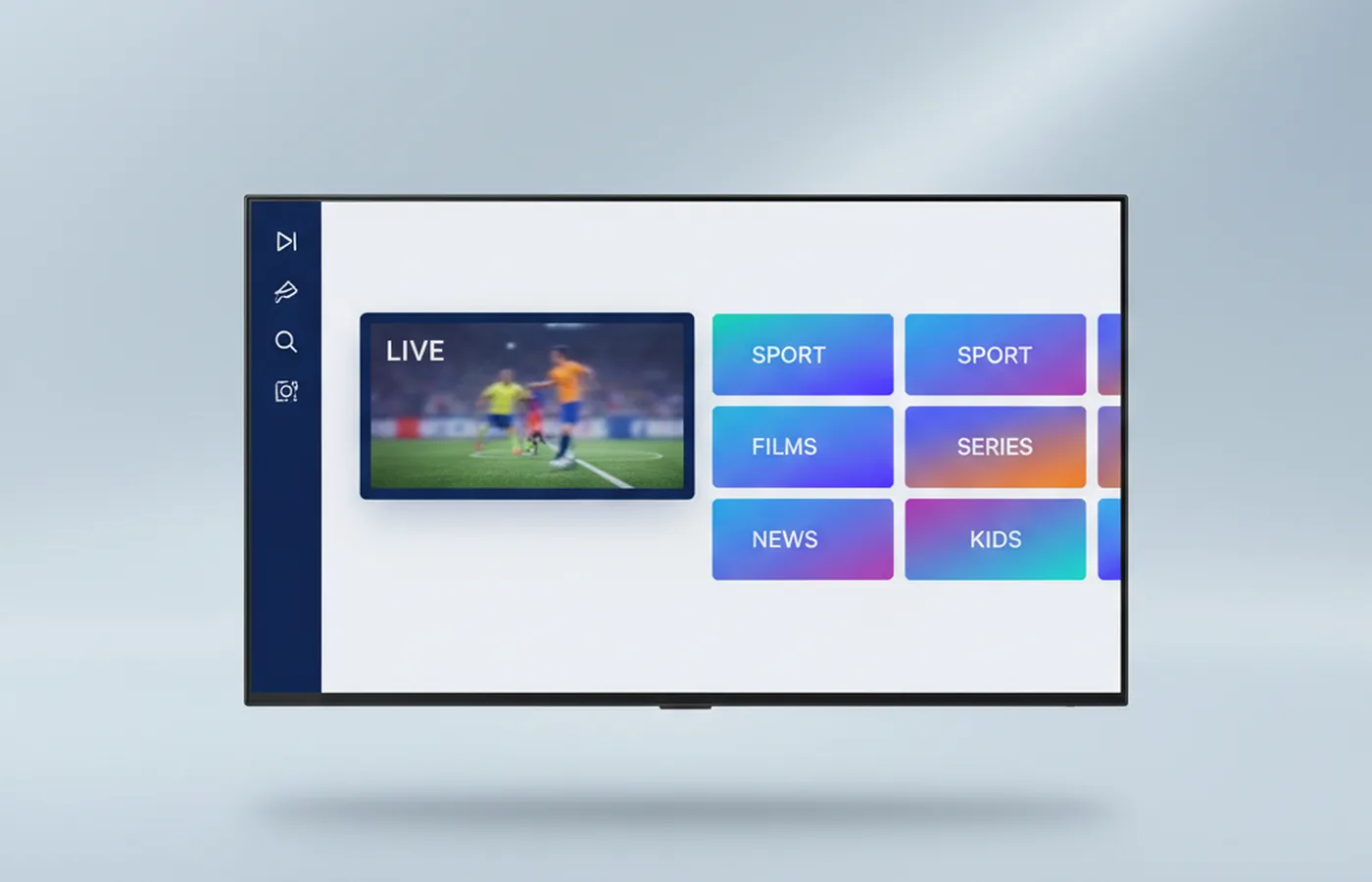
TiviMate is een veelgebruikte app op Android-tv’s en streaming-boxen. De menunamen kunnen per versie licht verschillen. Gebruik daarom de versie die op je apparaat staat. Meer over de app vind je op tivimate.com. De stappen zijn:
- Open TiviMate.
- Kies Add playlist.
- Selecteer M3U playlist.
- Kies de optie voor een URL.
- Plak de volledige M3U-link, dus ook alles wat achter het vraagteken staat.
- Kies Next of Continue.
- Geef de playlist een herkenbare naam.
- Wacht tot de import klaar is en open daarna een groep of item.
Gebruik een directe playlist-link die echt M3U-tekst teruggeeft. Een gewone website, een startpagina of een uitlegpagina werkt niet als playlist. Een grote lijst kan daarnaast enkele seconden nodig hebben om te laden. Zie je na een halve minuut nog niets, onderbreek dan niet meteen. Controleer eerst of de link klopt.
Eerst testen in VLC op je computer
VLC is geen volwaardige IPTV-app, maar wel een prima manier om te controleren of een M3U-link werkt. Zo weet je of het probleem bij de lijst of bij je tv-app zit. In VLC Desktop 3.0 ga je zo te werk:
- Open VLC Desktop 3.0.
- Kies Media > Open Network Stream.
- Plak de volledige M3U-link in het veld voor de netwerk-URL.
- Klik op Play.
- Open View > Playlist om de geïmporteerde items te zien en kies een item.
Heb je het bestand lokaal opgeslagen, dan kies je Media > Open File. Een externe link blijft via Open Network Stream lopen. De officiële uitleg over deze menu’s staat in de VLC-documentatie voor Desktop 3.0. Gebruik je Windows, dan vind je meer achtergrond in onze gids voor IPTV op Windows-pc, wat ik ook lees als aanvulling op deze stappen.
M3U IPTV op iPhone, iPad, Apple TV, Mac en Android
Voor Apple-apparaten bestaat bijvoorbeeld IPTV Player Pro. Volgens de Nederlandse App Store-pagina kost die app €9,99. De vereisten zijn iOS of iPadOS 12 of nieuwer, tvOS 12 of nieuwer en op de Mac macOS 11 of nieuwer met een Apple M1-chip of nieuwer. Bekijk de actuele gegevens op de pagina in de Nederlandse App Store, want prijzen en vereisten kunnen veranderen.
Voor Android noemt een M3U-speler die in 2026 werd bekeken Android 7.0 of nieuwer als systeemeis. Dezelfde speler vermeldt ondersteuning voor Android, Samsung-tv’s, LG-tv’s, Windows en browsers en benadrukt dat hij zelf geen inhoud levert. Dat past bij wat je hierboven las: de app is alleen het hulpmiddel om de lijst te lezen.
In vrijwel alle M3U-apps vind je dezelfde logica terug, alleen de naam verschilt:
- Zoek een optie als Playlist toevoegen via URL, Add playlist of Open URL.
- Plak de link en geef de lijst een naam.
- Voeg, als je app dat kent, een aparte EPG-link toe.
- Sla op en ververs de lijst als er iets is gewijzigd.
Zie je het opnieuw instellen van een app als hobbel, bekijk dan de algemene installatiegids. Daar staat per apparaat wat je nodig hebt.
Je M3U IPTV playlist laadt niet: checklist
Als een lijst niet wil laden, loont het om vaste volgorde aan te houden. Begin bij het simpelste en werk naar het ingewikkeldste.
| Symptoom | Meest waarschijnlijke oorzaak | Wat je doet |
|---|---|---|
| Lijst blijft leeg | Link onvolledig gekopieerd of te kort | Kopieer de link opnieuw, inclusief alles achter het vraagteken |
| Foutmelding bij importeren | Link verwijst naar een webpagina in plaats van naar M3U-tekst | Gebruik de directe playlist-link |
| HTTP 403 of toegang geweigerd | Verlopen adres of authenticatieprobleem | Controleer of je abonnement nog loopt en gebruik de nieuwste gegevens |
| Lijst laadt, item speelt niet | Serveruitval, of de speler kan de stream niet decoderen | Test één item los, bijvoorbeeld in VLC |
| Groepen of items lijken oud of ontbreken | Vernieuwen was nog bezig | Wacht even en ververs de lijst opnieuw |
Over dat laatste punt: in 2026 werd gemeld dat een M3U-editor na het verplaatsen van groepen tijdelijk de oude indeling kon tonen. Ook ontbraken er soms items terwijl de lijst werd vernieuwd. Dat is dus geen reden om meteen aan je abonnement te twijfelen.
Een handige routine bij hardnekkige problemen is eerst één stream los testen. Werkt die in VLC wel en in je tv-app niet, dan zit het probleem in de app. Werkt hij nergens, dan ligt het aan de lijst of de server. Is de stream wel te starten maar haperig, dan helpt onze uitleg over IPTV-buffering oplossen meer dan een nieuwe playlist.
Waar komt je M3U-link vandaan?
Een M3U-link hoort bij je eigen abonnement. Hij is persoonlijk en werkt alleen zolang je toegang actief is. Zo gaat het bij IPTV Helder:
- Je bestelt via de live chat. De betaalgegevens volgen per e-mail. Betalen kan uitsluitend via bankoverschrijving.
- Zodra je het betaalbewijs stuurt, krijg je direct per e-mail je inloggegevens en installatielink.
- De looptijd is vast. Er is geen automatische verlenging en de toegang stopt vanzelf aan het einde van de looptijd.
- Werkt een lijn niet meer, dan volgt direct een vervangende lijn. Lukt dat ook niet, dan krijg je je geld terug.
Twijfel je nog of een app en je apparaat goed samenwerken, vraag dan een gratis proef van 24 uur aan via de live chat. Je hoeft daarvoor geen betaalgegevens op te geven. De actuele prijzen staan in de tabel op /pricing/.
Veelgestelde vragen over M3U IPTV
Wat is het verschil tussen een M3U-link en een M3U-bestand?
Een M3U-link is een webadres waarmee je app de afspeellijst online ophaalt. Een M3U-bestand staat als bestand op je apparaat. De link wordt bij openen of vernieuwen opnieuw opgehaald, het lokale bestand verandert pas als jij het vervangt.
Waar plak ik een M3U-link in mijn IPTV-app?
Zoek in je app naar een optie als Playlist toevoegen via URL, Add playlist of Open Network Stream. In TiviMate kies je Add playlist, dan M3U playlist en daarna de URL-optie. Plak de volledige link, inclusief alles achter het vraagteken.
Werkt elke IPTV-app met een M3U-playlist?
Nee. Veel apps ondersteunen M3U, maar niet elke app doet dat, en sommige gebruiken liever Xtream Codes. IPTV Helder werkt met apps die Xtream Codes of M3U ondersteunen, zoals IPTV Smarters Pro en TiviMate. Staat jouw app er niet bij, vraag het dan via de live chat of via contact.
Wat is het verschil tussen M3U en M3U8?
M3U8 is meestal dezelfde playliststructuur in UTF-8-codering. De extensie wordt ook vaak gebruikt voor HLS-streams. In de praktijk gebruik je beide op dezelfde manier: je geeft het adres aan een app die het formaat kan lezen.
Hoe ververs ik een bestaande M3U-playlist?
Open de playlist-instellingen in je app en kies de optie om te vernieuwen. Een lijst via een link wordt dan opnieuw opgehaald. Bij een lokaal bestand moet je het bestand eerst zelf vervangen. Blijft de lijst na het verversen leeg, controleer dan de link en test één item in VLC. Meer antwoorden vind je op de FAQ-pagina.
Daan Verhoeven — IPTV- & streaming-redacteur
Daan test al meer dan vijf jaar IPTV-diensten en streaming-apps op Firestick, smart-tv en Android en schrijft praktische installatiegidsen voor Nederlandse kijkers.
Meer lezen
Andere gidsen over IPTV in Nederland
Verder lezen over IPTV — van juridische vragen en troubleshooting tot sportkanalen en aanbiedervergelijkingen.
 Gids
Xtream IPTV: wat zijn Xtream Codes en hoe log je in?
Xtream Codes is geen app maar een inlogmethode voor IPTV-spelers. Je leest welke drie gegevens je invult, hoe je stap voor stap inlogt en wat je doet als het misgaat.
Lees artikel Installatie
IPTV kijken op Windows: welke player kies je en hoe stel je hem in?
Op een Windows-pc kijk je IPTV met een desktopspeler zoals VLC of IPTV Smarters Pro. In deze gids lees je welke keuze bij je past, welke menu's je gebruikt en wat je doet als de lijst niet laadt of het beeld hapert.
Lees artikel Installatie
Smart IPTV app instellen: zo zet je je lijst op je tv
Stap voor stap Smart IPTV en GSE Smart IPTV instellen: van MAC-adres en M3U-link tot Remote Playlists, plus wat je doet als je lijst niet laadt.
Lees artikelKlaar om IPTV Helder te proberen?
Gratis proefperiode van 24 uur. Betaalde abonnementen zonder contract en zonder automatische verlenging.
Geen betaling nodig · 24 uur proberen