Installatie
Smart IPTV app instellen: zo zet je je lijst op je tv
Stap voor stap Smart IPTV en GSE Smart IPTV instellen: van MAC-adres en M3U-link tot Remote Playlists, plus wat je doet als je lijst niet laadt.
1 november 2026 12 min lezen Door Daan Verhoeven
Smart IPTV instellen: wat je nodig hebt en waar het vaak misgaat
Wie voor het eerst met Smart IPTV werkt, verwacht vaak een app waarin je gewoon inlogt. Zo werkt het niet. Smart IPTV is een speler: de app zelf bevat niets, jij koppelt er een lijst aan. Bij de officiële Smart IPTV-app voor de tv gaat dat via een webpagina en het MAC-adres van je tv. Bij GSE Smart IPTV op je telefoon of tablet voeg je de lijst direct in de app toe. Dat verschil verklaart de meeste vragen die mensen stellen.
In dit artikel loop je beide routes door met de echte menunamen. Je leest ook welke tv-modellen wat aankunnen en wat je doet als de lijst na het verzenden leeg blijft.
Het belangrijkste in het kort
- Smart IPTV op een tv werkt met een M3U-link en het MAC-adres dat de app op je scherm toont. Je stuurt de lijst vanaf een computer of telefoon naar de tv.
- GSE Smart IPTV voeg je toe via het menu Remote Playlists. Daar kies je M3U URL of Xtream Code API.
- Een programmagids (EPG) voeg je apart toe, en alleen als je een XMLTV-link hebt.
- Lukt het laden niet, controleer dan eerst je MAC-adres, de volledig geplakte link en of je de app echt volledig hebt afgesloten.
Wat is het verschil tussen Smart IPTV en GSE Smart IPTV?
De namen lijken op elkaar, maar het zijn twee verschillende apps met een eigen werkwijze. Daarom zoeken mensen op zowel smart iptv als gse smart iptv.
| Smart IPTV (tv-app) | GSE Smart IPTV | |
|---|---|---|
| Voor welk apparaat | Samsung-tv, LG-tv, Android TV, Fire OS | iPhone, iPad, Apple TV en Android (Play Store) |
| Lijst toevoegen | Via de pagina My List, met je MAC-adres | In de app via Remote Playlists |
| Type lijst | M3U-link | M3U URL of Xtream Code API |
| Programmagids | Optie bij het versturen van de lijst | Aparte invoer onder EPG List |
| Kosten van de app | Eenmalig €5,49 per tv (prijs gecontroleerd op 4 oktober 2026) | Zie de winkelpagina van de app |
In de prijstabel die ik voor Smart IPTV heb gebruikt, staat geen ondersteuning voor Xtream Codes vermeld. Heb je inloggegevens met host, gebruikersnaam en wachtwoord in plaats van een M3U-link, dan is GSE of een andere Xtream-app de logische keuze. Kijk je liever in een andere app, dan lees je in onze installatiegids hoe dat in zijn werk gaat.
De apps zelf zijn aparte producten. IPTV Helder verkoopt het abonnement. Dat werkt met apps die Xtream Codes of M3U ondersteunen, zoals IPTV Smarters Pro en TiviMate. Smart IPTV en GSE vallen in de M3U-categorie.
Welke tv’s werken met Smart IPTV?
Controleer dit vóór je de app gaat zoeken. Op sommige tv’s vind je hem niet in de winkel en dan verlies je een avond aan zoeken.
- Samsung: versie 3.1.3 verscheen in juli 2026 voor Samsung-modellen vanaf 2022. Op die modellen installeer je de app als nieuwe applicatie. Je krijgt hem daar niet als gewone update aangeboden, dus zoek actief in de appwinkel.
- LG: dezelfde versie 3.1.3 werd in juli 2026 vermeld voor LG-tv’s met webOS 3.0 of nieuwer.
- Oudere tv’s: op Samsung- en LG-modellen uit 2016 tot en met 2018 is Smart IPTV volgens de aangehaalde bron beperkt beschikbaar. Installatie via USB kan dan nodig zijn.
- Android TV en Fire OS: worden genoemd als ondersteunde platforms. Ondersteuning verschilt per model, dus kijk altijd naar je specifieke tv of stick.
Zie je Smart IPTV niet in de winkel van je tv? Dan ligt het bijna altijd aan het modeljaar of aan de softwareversie van je tv, niet aan jouw handelingen. Een Android TV-box of Fire-stick met een van de ondersteunde apps is dan vaak de simpelste uitweg.
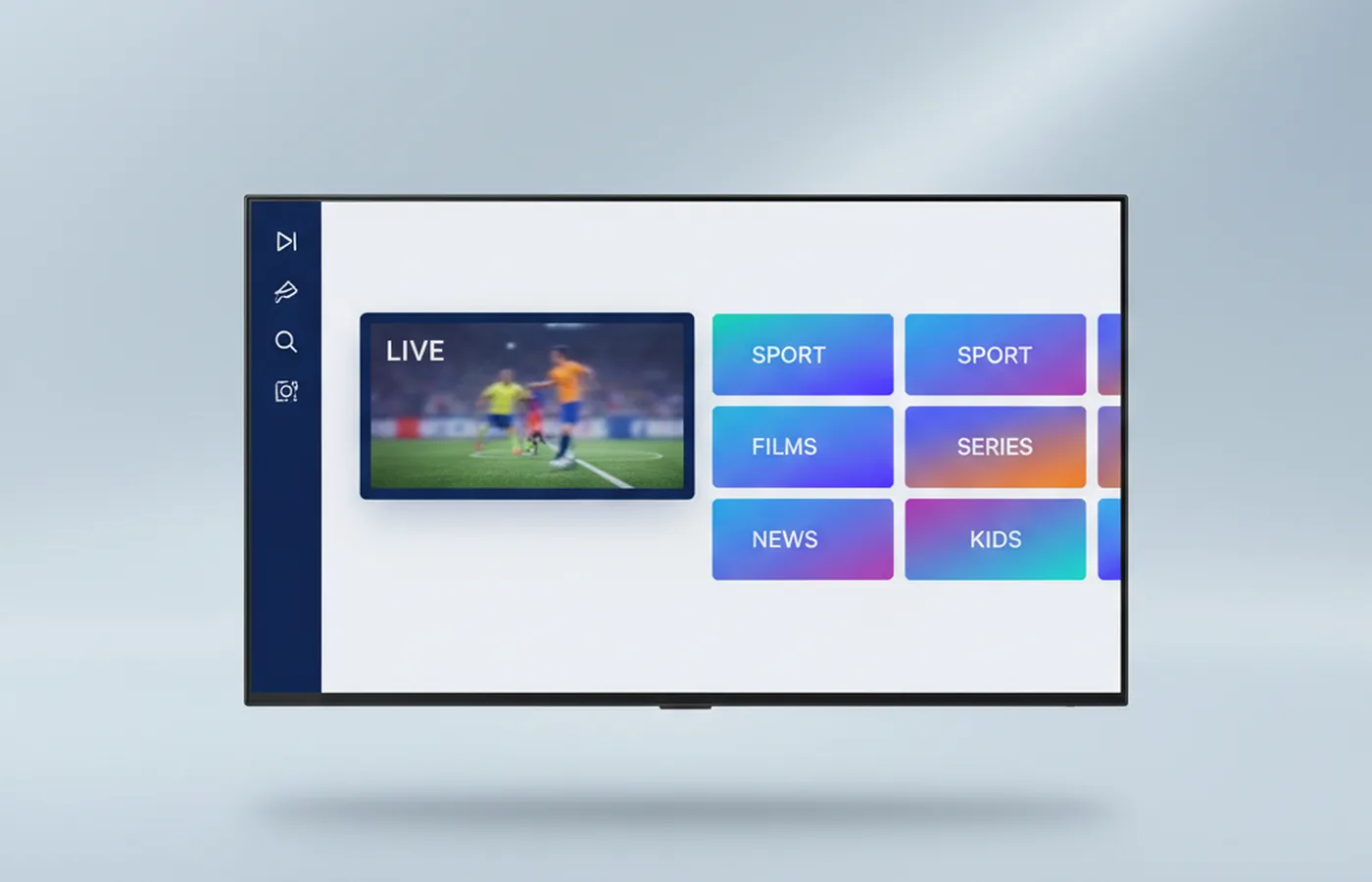
Smart IPTV instellen op je smart-tv: stappenplan
Dit stappenplan volgt de instructies die bijgewerkt zijn op 3 oktober 2026 en 25 oktober 2026. In deze bronnen staat geen concreet appversienummer. Menunamen kunnen dus iets afwijken, maar de volgorde blijft hetzelfde.
Hou je M3U-link bij de hand. Die haal je uit de e-mail met je inloggegevens en installatielink, of vraag je die aan bij support als je twijfelt welke je nodig hebt.
- Installeer de app. Open de appwinkel van je tv, zoek naar Smart IPTV en installeer de app.
- Start de app en noteer het MAC-adres. Dat staat in beeld. Maak er desnoods een foto van, want een verkeerd overgenomen teken is de meest gemaakte fout.
- Open My List. Doe dat op een computer of telefoon, op de officiële pagina van Smart IPTV.
- Vul het veld MAC in. Typ het MAC-adres van je tv exact over.
- Plak je M3U-link in het veld URL. Plak de link volledig, zonder spaties ervoor of erna.
- Laat Save online aan staan. Dan kan de lijst automatisch worden bijgewerkt.
- Kies je opties. Waar beschikbaar stel je hier EPG en groepsindeling in.
- Klik op Send. De lijst gaat nu naar je tv.
- Sluit de app volledig af en start hem opnieuw. Daarna wordt de lijst geladen.
Stap 9 slaan veel mensen over. Wissel je alleen even naar een andere app en weer terug, dan blijft de oude, lege lijst staan. Sluit de app echt af, of haal de stekker van je tv er een halve minuut uit als de app niet wil afsluiten.
GSE Smart IPTV instellen op telefoon, tablet of Apple TV
GSE werkt anders: je hebt geen MAC-adres of webpagina nodig. Je installeert de app uit de Play Store of App Store en voert de lijst in de app zelf in. De Nederlandse App Store-pagina van GSE Smart IPTV Pro, bijgewerkt op 27 oktober 2026, bevestigt dat je afspeellijsten en EPG’s handmatig toevoegt. Er staat geen versienummer bij.
Een M3U-lijst toevoegen in GSE
- Open de app en tik op het menu ≡.
- Kies Remote Playlists.
- Tik op +.
- Kies M3U URL.
- Vul een lijstnaam in en plak de volledige M3U-link.
- Tik rechtsboven op het opslagpictogram.
- Open de nieuw toegevoegde lijst om de beschikbare groepen en kanalen te bekijken.
Inloggen met Xtream-gegevens
Heb je toegangsgegevens in plaats van een link? Kies dan in Remote Playlists voor Xtream Code API en vul de host of URL, je gebruikersnaam en je wachtwoord in. Dat is vaak de nettere route, omdat je geen lange link hoeft te plakken. Typ het wachtwoord wel zorgvuldig, want hoofdletters tellen mee.
Programmagids (EPG) toevoegen
De programmagids doe je los van de lijst:
- Ga opnieuw naar Remote Playlists.
- Tik op +.
- Kies EPG List.
- Plak de XMLTV-link.
- Sla de invoer op.
Als je geen XMLTV-link hebt, kun je deze stap gewoon overslaan. De lijst werkt ook zonder gids.
Je lijst blijft leeg of laadt niet: zo los je het op
De meeste problemen zijn eenvoudig te vinden als je ze in de juiste volgorde afloopt.
| Wat je ziet | Meest waarschijnlijke oorzaak | Wat je doet |
|---|---|---|
| Lijst blijft leeg na Send | App niet volledig herstart | Sluit Smart IPTV volledig af en start opnieuw |
| Lijst verschijnt niet op de tv | MAC-adres verkeerd overgenomen | Vergelijk de tekens met het scherm en verstuur opnieuw |
| Foutmelding bij het opslaan in GSE | Link onvolledig of spatie meegekopieerd | Plak de link opnieuw, volledig en zonder spaties |
| Lijst werkt niet meer na een tijd | Lijn is niet meer actief | Neem contact op via de live chat; je krijgt een vervangende lijn |
| Beeld haperend | Zwakke wifi of te weinig bandbreedte | Zie het stuk over verbinding hieronder |
Werkt een lijn niet meer, dan volgt bij IPTV Helder direct een vervangende lijn. Lukt dat ook niet, dan krijg je je geld terug. Support is in het Nederlands bereikbaar via de live chat en via support@iptvhelder.com, 24/7. Je kunt ook de veelgestelde vragen doorlopen of contact opnemen via de contactpagina.
Haperend beeld: eerst je verbinding, dan de app
Buffering wordt in de bronnen vooral gekoppeld aan instabiele wifi of onvoldoende bandbreedte, niet aan de app zelf. Dat klopt met wat je in veel Nederlandse huishoudens ziet: een tv in de woonkamer op het uiterste randje van het wifi-bereik, of een modem die ook nog de rest van het gezin bedient.
Wat je in deze volgorde kunt proberen:
- Gebruik een netwerkkabel (Ethernet) als je tv of box daar een aansluiting voor heeft. Dit is de betrouwbaarste oplossing.
- Kies 5GHz-wifi in plaats van 2,4GHz als een kabel niet kan.
- Controleer de beschikbare snelheid op het apparaat zelf, niet op je laptop in een andere kamer.
- Verlaag tijdelijk de resolutie als het beeld blijft haperen. Zo kun je kijken of het aan de bandbreedte ligt.
Meer achtergrond vind je in onze aparte gids over IPTV-buffering oplossen. Die gaat dieper in op router, kabel en instellingen.
De lijst bijwerken en wijzigen
Heb je Save online ingeschakeld bij Smart IPTV, dan kan de lijst automatisch worden bijgewerkt. Moet je de lijst vervangen, bijvoorbeeld omdat je een nieuwe link hebt gekregen, ga dan opnieuw naar My List, vul hetzelfde MAC-adres in, plak de nieuwe link en klik op Send. Sluit daarna de app weer volledig af.
In GSE open je Remote Playlists en kies je de bestaande lijst om die aan te passen, of je voegt een nieuwe toe en verwijdert de oude. Zo houd je overzicht, zeker als je meerdere apparaten gebruikt.
Eerst proberen, dan beslissen
Twijfel je of Smart IPTV bij jouw tv past, of liever een andere app? Test het dan voordat je een abonnement afsluit. Je kunt via de live chat een gratis proef van 24 uur aanvragen, zonder betaalgegevens. Alle details staan op de pagina voor de gratis proef.
Bevalt het, dan vind je de actuele tarieven op de prijzenpagina. Het abonnement heeft een vaste looptijd zonder automatische verlenging. De toegang stopt vanzelf aan het einde. Betalen kan uitsluitend via bankoverschrijving. Je bestelt via de live chat en de betaalgegevens volgen per e-mail. Zodra je het betaalbewijs stuurt, ontvang je je inloggegevens en installatielink per e-mail.
Wil je je lijst ook op een tweede tv of telefoon gebruiken? Kijk dan bij de multi-screen opties op de prijzenpagina. Tijdens het instellen kijk je ook handig mee op de pagina van GSE Smart IPTV of de Franse vermelding van Smart IPTV in de App Store, voor de actuele beschrijving van de app.
Veelgestelde vragen
Waar voer ik mijn M3U-link in bij Smart IPTV?
Niet in de app op je tv, maar op de pagina My List van Smart IPTV. Daar vul je je MAC-adres in bij MAC en plak je de link bij URL. Daarna klik je op Send en start je de app opnieuw.
Waar vind ik het MAC-adres voor Smart IPTV?
Dat staat in beeld zodra je Smart IPTV op je tv start. Je vindt het dus in de app zelf. Neem het precies over, want de lijst komt alleen aan op het apparaat met dat adres.
Kan ik Xtream-gegevens gebruiken in Smart IPTV?
In de gebruikte prijstabel wordt voor Smart IPTV alleen een M3U-lijst genoemd. Wil je met host, gebruikersnaam en wachtwoord werken, gebruik dan GSE Smart IPTV via Remote Playlists en Xtream Code API, of een andere Xtream-app zoals IPTV Smarters Pro. Daar vind je meer over op de pagina over IPTV Smarters.
Waarom vind ik Smart IPTV niet in de appwinkel van mijn tv?
Dat hangt van je tv af. Op Samsung-modellen vanaf 2022 installeer je versie 3.1.3 als nieuwe applicatie. Bij LG is webOS 3.0 of nieuwer nodig. Op modellen uit 2016 tot en met 2018 is de app beperkt beschikbaar en kan installatie via USB nodig zijn.
Moet ik de lijst elke keer opnieuw versturen?
Nee. Met Save online ingeschakeld wordt de lijst bewaard en kan hij automatisch worden bijgewerkt. Je stuurt alleen opnieuw als je link of lijn verandert.
Daan Verhoeven — IPTV- & streaming-redacteur
Daan test al meer dan vijf jaar IPTV-diensten en streaming-apps op Firestick, smart-tv en Android en schrijft praktische installatiegidsen voor Nederlandse kijkers.
Meer lezen
Andere gidsen over IPTV in Nederland
Verder lezen over IPTV — van juridische vragen en troubleshooting tot sportkanalen en aanbiedervergelijkingen.
 Gids
Xtream IPTV: wat zijn Xtream Codes en hoe log je in?
Xtream Codes is geen app maar een inlogmethode voor IPTV-spelers. Je leest welke drie gegevens je invult, hoe je stap voor stap inlogt en wat je doet als het misgaat.
Lees artikel Gids
M3U IPTV: wat is een M3U-link en hoe gebruik je die?
Een M3U-link is een webadres naar een afspeellijst, geen speler en geen zenderpakket. Zo lees je zo'n playlist, voeg je hem toe in TiviMate, VLC of op Apple-apparaten en los je laadproblemen op.
Lees artikel Installatie
IPTV kijken op Windows: welke player kies je en hoe stel je hem in?
Op een Windows-pc kijk je IPTV met een desktopspeler zoals VLC of IPTV Smarters Pro. In deze gids lees je welke keuze bij je past, welke menu's je gebruikt en wat je doet als de lijst niet laadt of het beeld hapert.
Lees artikelKlaar om IPTV Helder te proberen?
Gratis proefperiode van 24 uur. Betaalde abonnementen zonder contract en zonder automatische verlenging.
Geen betaling nodig · 24 uur proberen