Apparaten
IPTV in 4K: wat heb je nodig voor scherp beeld?
Scherp 4K-beeld via IPTV hangt af van een hele keten: bron, app, speler, HDMI en netwerk. Zo controleer je elk onderdeel en stel je alles goed in.
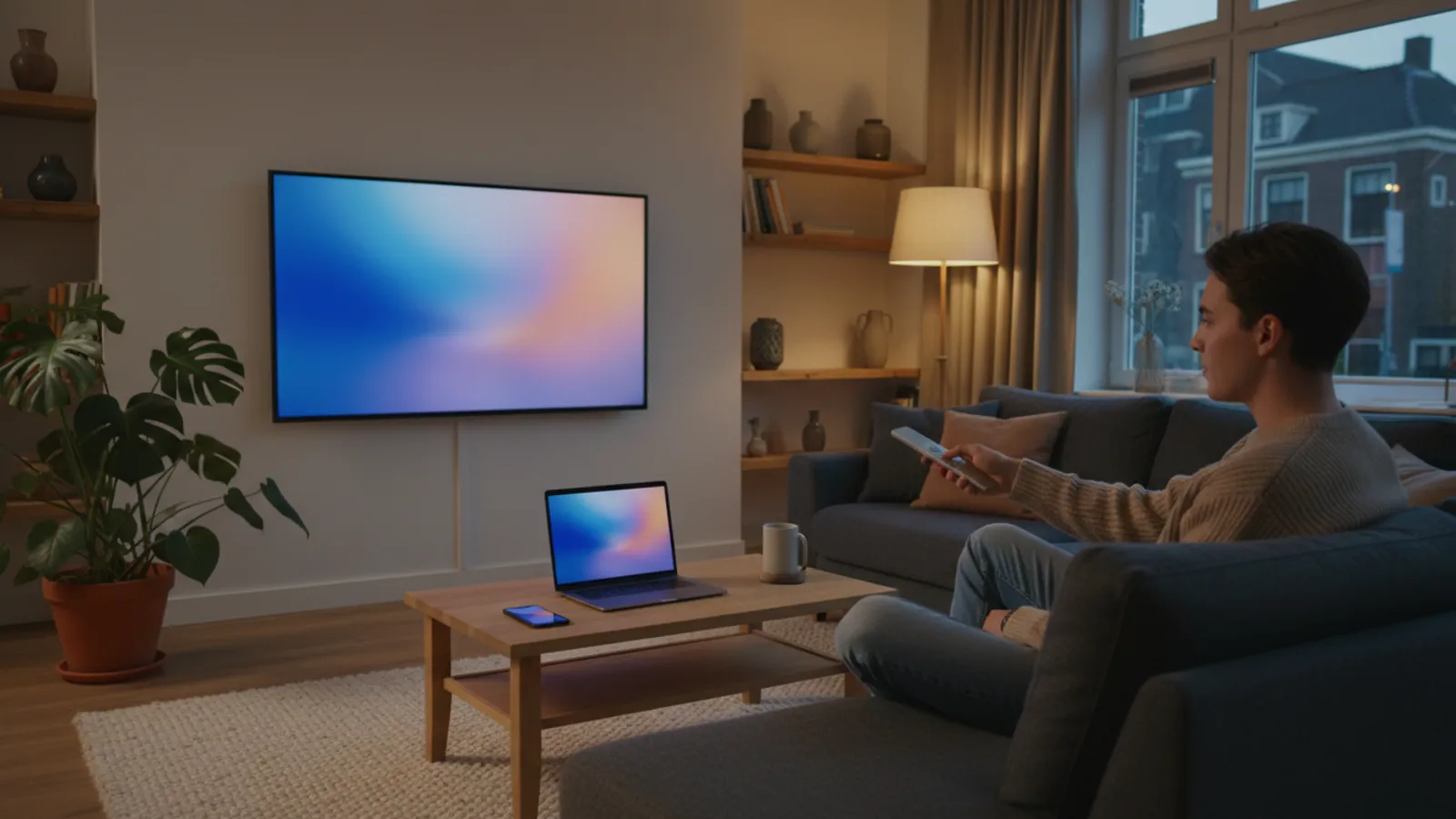
20 november 2026 14 min lezen Door Daan Verhoeven
IPTV in 4K: eerst de bron, dan de rest
Je koopt een 4K-televisie, sluit een speler aan en verwacht messcherp beeld. Toch zie je soms een plaatje dat nauwelijks beter is dan HD, of een stream die om de paar seconden hapert. Dat ligt zelden aan één onderdeel. Bij IPTV in 4K moeten de bron, de app, het afspeelapparaat, de HDMI-verbinding en je netwerk er alle vijf op berekend zijn. Zodra één schakel zwakker is, bepaalt die schakel wat je ziet.
In dit artikel loop je die keten stap voor stap langs. Je leest wat minimaal nodig is, welke instellingen in de speler er echt toe doen en hoe je controleert of je werkelijk 4K ziet. Uitleg over de basis van IPTV laat ik achterwege; het gaat hier alleen over beeldkwaliteit.
Het belangrijkste in het kort
- Een 4K-scherm maakt van een HD-stream geen 4K. Alleen streams die als UHD/4K worden aangeleverd, kunnen native 4K tonen.
- Reken op ongeveer 25 tot 30 Mbps stabiele bandbreedte per 4K-stream, bij voorkeur via ethernet.
- Je speler heeft hardwarematige HEVC/H.265-decodering nodig, en je tv een HDMI 2.0-poort of hoger voor 4K bij 60 Hz.
- Controleer in de stream-informatie van de app of de resolutie rond 3.840 × 2.160 ligt. Een stabiele HD-stream oogt vaak beter dan een haperende 4K-stream.
Wat ‘4K IPTV’ wel en niet betekent
De term 4K IPTV is een beetje misleidend. Hij zegt niets over elke stream in een lijst. Sommige streams worden in 4K aangeleverd, andere in HD of lager, en de bron bepaalt het eindresultaat. Een tv kan opschalen, maar opschalen voegt geen detail toe dat er niet was. Het beeld wordt hooguit gladder.
Daarom kijk je per stream naar de aanduiding. Veel apps tonen categorieën of labels als UHD, 4K of Quality. Zie dat als een eerste aanwijzing en niet als bewijs. Het echte bewijs staat in de technische informatie tijdens het afspelen, waar ik verderop op terugkom.
Ook ‘automatisch schakelen’ speelt een rol. Sommige streams gaan bij een wankele verbinding stilletjes naar een lagere resolutie. Je merkt dan dat het beeld tijdelijk zachter wordt, terwijl er niets zichtbaar misgaat. Dat is vaak een teken dat je netwerk de piek niet haalt.
Of jouw lijn 4K-streams bevat, is iets wat je vooraf kunt navragen. De live chat van IPTV Helder is 24/7 bereikbaar in het Nederlands, dus een korte vraag over de beschikbare 4K-streams kost weinig moeite.
De hele keten: wat heb je minimaal nodig?
De onderstaande tabel zet de onderdelen op een rij. De bandbreedte-, HEVC-, HDMI- en decoderingseisen komen uit bronnen die zijn bijgewerkt op 6 november 2026. De overzichtsbron die 4K-resolutie, HDR10 en geschikte apparaten noemt, is bijgewerkt op 8 november 2026.
| Onderdeel | Minimale eis | Waarom het ertoe doet |
|---|---|---|
| Beeldscherm | 3.840 × 2.160 pixels | Alleen dan kan een 4K-stream pixel voor pixel getoond worden |
| Afspeelapparaat | 4K-geschikt, met hardwarematige HEVC/H.265-decodering | Zonder hardwaredecodering haperen zware streams snel |
| HDMI | HDMI 2.0 of hoger | Nodig voor 4K bij 60 Hz en HDR |
| Netwerk | ongeveer 25 tot 30 Mbps per stream | Daaronder schakelt de bron terug of loopt de buffer leeg |
| Verbinding | ethernet, of stabiel 5GHz-wifi | Wifi kan pieken en storingen geven, ook op 5GHz |
| Bron | stream die als UHD/4K is aangeleverd | HD opschalen naar 4K maakt het beeld niet scherper |
| App | ondersteuning voor 4K en HEVC/H.265 | De app moet de stream kunnen decoderen en weergeven |
HDR hoort niet in de basisvereisten. Het is een extra: alleen als zowel de stream als je televisie het formaat ondersteunt (bijvoorbeeld HDR10), levert het winst op. Voor scherpte op zich heb je het niet nodig.
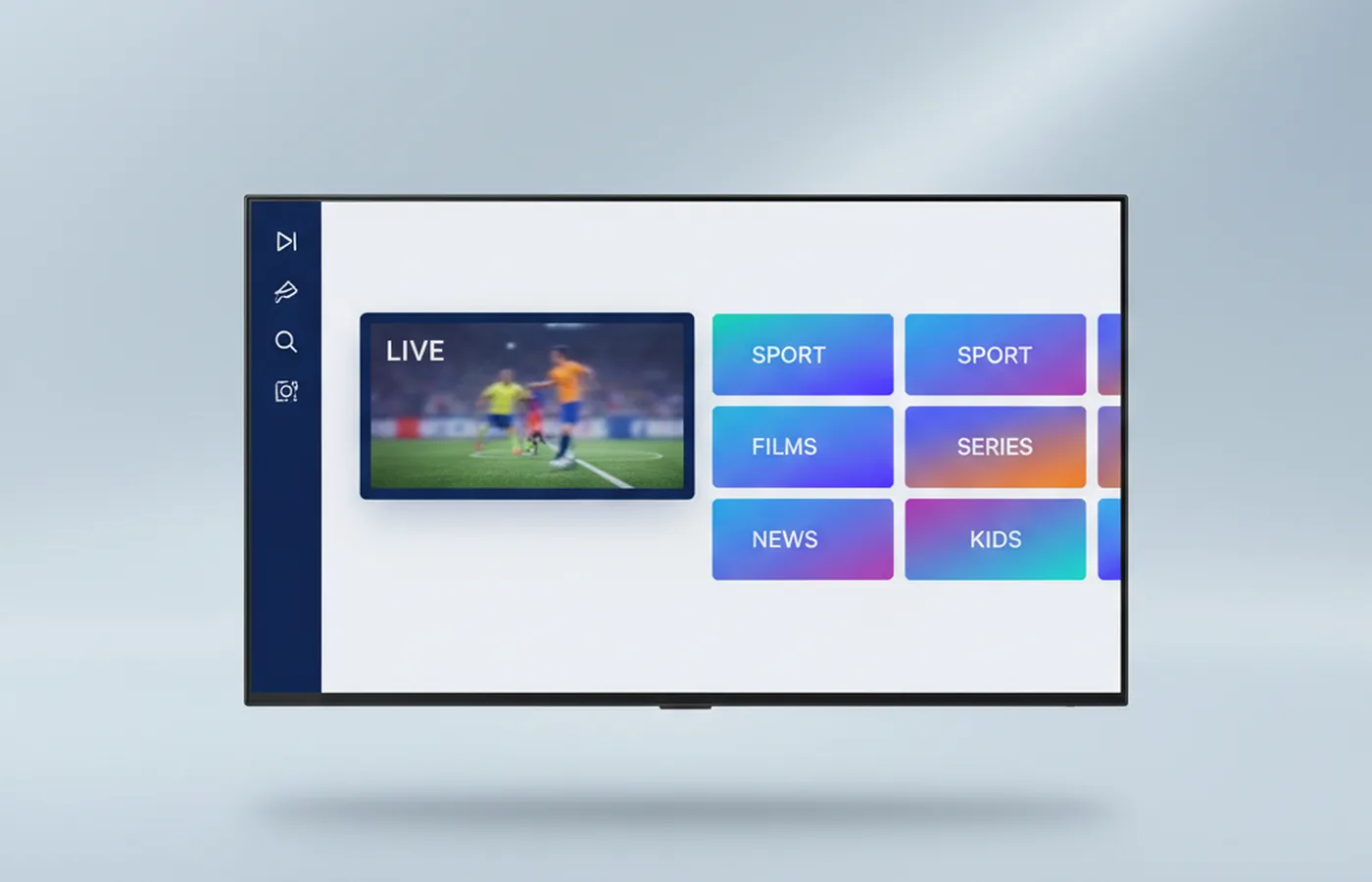
Internetsnelheid en verbinding: waar 4K het vaakst misgaat
De meeste klachten over 4K-beeld zijn eigenlijk netwerkklachten. Zo reken je het uit.
Bandbreedte per stream. Een 4K-stream vraagt ongeveer 25 tot 30 Mbps aan stabiele downloadsnelheid. Heb je 50 Mbps of meer, dan blijft er ruimte voor andere apparaten in huis. Kijk je met twee schermen tegelijk in 4K, dan zit je al snel op 50 tot 60 Mbps alleen voor de streams. Gaat iemand dan ook nog een video-gesprek voeren of een grote download starten, dan raakt de lijn vol.
Stabiliteit gaat voor snelheid. Het gaat niet om de snelheid uit je abonnement, maar om wat er op het moment van kijken daadwerkelijk bij je speler aankomt. Een speedtest op je telefoon in de woonkamer zegt weinig over de verbinding van een speler achter de tv. Test daarom op het apparaat zelf, of meet bij een andere kamer dan waar de router staat.
Ethernet boven wifi. Een kabel is bij hoge bitrates stabieler. Veel externe streamers hebben een ethernetpoort. Een Apple TV 4K heeft bijvoorbeeld gigabit-ethernet. Ligt er geen kabel, dan kan een stabiele 5GHz-verbinding genoeg zijn. Houd er wel rekening mee dat pieken en storingen ook daar voorkomen, bijvoorbeeld door buren op hetzelfde kanaal of een muur tussen router en speler.
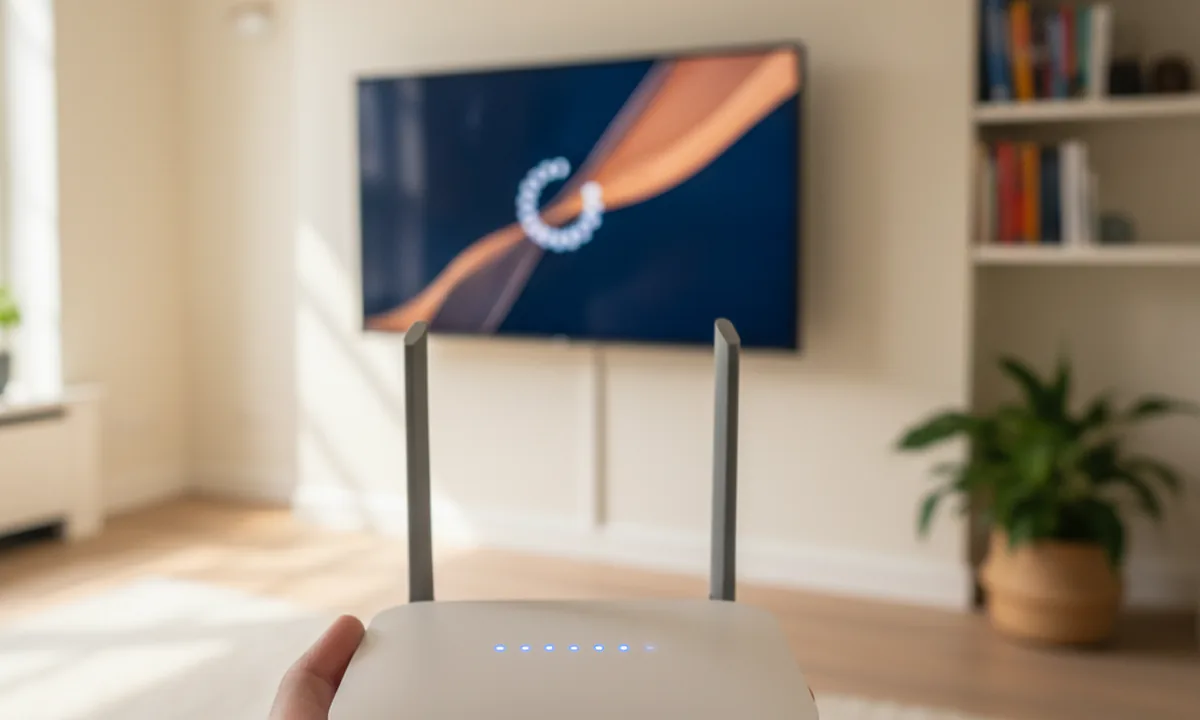
Liever stabiel HD dan haperend 4K. Dit klinkt tegenstrijdig, maar het klopt. Een soepele HD-stream oogt in de praktijk vaak prettiger dan 4K dat steeds even blijft hangen of terugvalt. Lukt 4K op jouw verbinding niet betrouwbaar, kies dan bewust voor HD en ervaar rust. Meer over oorzaken en oplossingen lees je in onze gids over IPTV-buffering oplossen.
Apparaat en televisie: waar let je op?
Het afspeelapparaat is de plek waar de beslissing valt of 4K soepel loopt. Dit zijn de punten die je controleert.
Hardwarematige decodering van HEVC/H.265. Dit is de belangrijkste eis. Als de speler de video in software moet decoderen, haperen zware streams of krijg je zwart beeld. Kijk in de specificaties van je speler of smart-tv naar HEVC/H.265 en naar de ondersteuning van 4K.
Werkgeheugen en firmware. Een speler met weinig RAM en verouderde firmware stort sneller in bij grote streams. Werk eerst alles bij, voordat je de schuld bij de dienst legt.
HDMI-poort en kabel. Sluit een externe speler aan op een poort van de tv die HDMI 2.0 of HDMI 2.1 ondersteunt. Niet elke poort op een tv kan dat; vaak zijn er één of twee poorten die het volledige 4K-signaal aankunnen. Kijk naar de aanduiding bij de poort of in de handleiding. Op sommige televisies moet je in de instellingen een optie als HDMI Enhanced, UHD Color of Ultra HD Deep Color aanzetten. De naam verschilt per fabrikant. Een oude of goedkope kabel kan 4K bij 60 Hz in de weg zitten.
Smart-tv of externe speler. Ondersteuning verschilt per televisieplatform, besturingssysteem en app. Een smart-tv met een ingebouwde app is handig, maar een externe speler is makkelijker te vervangen en bij te werken. Wil je een referentie voor de prijsklasse? Volgens Nederlandse productinformatie kost een Apple TV 4K uit 2026 €349 en ondersteunt hij 4K, HDR10+, HDR10 en Dolby Vision. Het is een voorbeeld en geen aanbeveling; er zijn meer geschikte spelers.
Wie zelf wil experimenteren met streamtools, vindt op PyPI het pakket pynetv 0.5.1. Ik ga hier verder niet op in; het is niet nodig voor de stappen in dit artikel.
Stappenplan: 4K goed instellen in je speler
De menunamen verschillen per app en per apparaat. De stappen hieronder volgen de gangbare benamingen. Zoek bij een afwijkende naam naar de dichtstbijzijnde optie. Heb je nog geen app ingericht, begin dan bij onze uitleg over IPTV Smarters Pro installeren.
- Sluit de mediaspeler aan op een HDMI 2.0- of HDMI 2.1-poort van de televisie. Zet op de tv zo nodig HDMI Enhanced, UHD Color of Ultra HD Deep Color aan.
- Verbind de speler met ethernet, of met een stabiel 5GHz-wifinetwerk.
- Werk speler en app bij via Settings > System > Software Update, of Instellingen > Systeem > Software-update. Er bestaat geen universeel versienummer dat voor alle spelers geldt, dus noteer de versies die op jouw apparaat zichtbaar zijn.
- Open de app en kies Add Playlist, Add Provider of Xtream Codes. Vul de servergegevens, gebruikersnaam en wachtwoord van je dienst in. Xtream Codes is een gangbare invoermethode.
- Open de spelerinstellingen via Settings > Player of Settings > Playback.
- Zet Video Decoder of Decoding op Hardware, HW of HW+. Vermijd Software Decoding als 4K haperingen veroorzaakt.
- Zet Resolution op Auto of 3840×2160. Kies bij een scherm dat dit ondersteunt voor 60 Hz; 4K bij 30 Hz kan snelle beweging minder vloeiend maken.
- Zet HDR, HDR10 of Match Content/Dynamic Range alleen aan als zowel de stream als je televisie HDR ondersteunen. Worden kleuren grijs of onnatuurlijk bij gewone content, schakel HDR dan uit.
- Kies een bufferinstelling via Buffer, Buffer Size of Buffer Duration. Begin met ongeveer 3 tot 5 seconden. Verhoog dit alleen bij onderbrekingen in het netwerk, want een grotere buffer vergroot de vertraging bij live beeld.
- Open de categorie UHD, 4K of Quality en start een stream die expliciet als 4K is aangeduid. Controleer tijdens het afspelen via Info, Statistics, Stream Information of Playback Information of de resolutie rond 3.840 × 2.160 ligt. Niet elke app toont deze gegevens.
Werk je met een app die Xtream Codes of M3U ondersteunt, zoals IPTV Smarters Pro of TiviMate, dan zijn de stappen vrijwel gelijk. De apps zijn aparte producten; IPTV Helder verkoopt het abonnement.
Controleren of je écht 4K ziet
Je ogen zijn een slechte maatstaf, zeker op een tv die goed opschaalt. Gebruik daarom deze checklist.
- Stream-informatie: open tijdens afspelen het infoscherm van de app. Een resolutie rond 3.840 × 2.160 betekent native 4K. Staat er 1.920 × 1.080 of lager, dan is de bron geen 4K, hoe de categorie ook heet.
- Tv-informatie: veel televisies tonen met een druk op de infoknop de binnenkomende resolutie en framerate. Dat is een tweede, onafhankelijke controle.
- Constantheid: kijk een paar minuten. Wordt het beeld af en toe zachter en daarna weer scherp, dan schakelt de bron terug. Dat wijst op een netwerkpiek.
- Beweging: schokt een panoramashot of sportbeeld, controleer dan of je op 60 Hz staat in plaats van 30 Hz.
- Kleur: ziet alles er vlak of grijs uit, dan staat HDR waarschijnlijk aan terwijl de stream dat niet gebruikt.
Veelvoorkomende problemen bij 4K en wat je eraan doet
Problemen die in 2026 het vaakst genoemd worden zijn buffering, zwart beeld, app-crashes en incompatibiliteit tussen app, tv-firmware en streamformaat. De tabel koppelt klachten aan de meest waarschijnlijke oorzaak.
| Wat je ziet | Meest waarschijnlijke oorzaak | Wat je probeert |
|---|---|---|
| Beeld hapert of laadt steeds | Te weinig stabiele bandbreedte, wifi-storing | Ethernet gebruiken, buffer op 3 tot 5 seconden, andere apparaten pauzeren |
| Beeld lijkt gewoon HD | Bron is geen 4K, of schakelt terug | Stream-informatie bekijken, een expliciet als 4K aangeduide stream kiezen |
| Zwart beeld met geluid | Decoder of HDMI-keten ondersteunt het formaat niet | Hardwaredecodering aanzetten, andere HDMI-poort en kabel proberen |
| App stort in | Verouderde app of firmware, volle cache | Alles bijwerken, cache wissen, opnieuw openen |
| Beweging schokt | Scherm staat op 30 Hz | Resolution op 60 Hz zetten, HDMI 2.0-poort gebruiken |
| Kleuren grijs of onnatuurlijk | HDR staat aan zonder HDR-bron | HDR of Match Dynamic Range uitzetten |
Staat er na deze stappen nog steeds iets niet goed, dan helpt het vaak om te vergelijken met een tweede apparaat, bijvoorbeeld een andere speler of een ander netwerk. Zo zie je meteen of het probleem bij je lijn, je speler of je thuisnetwerk ligt.
Eerst testen, dan beslissen
Of 4K voor jou goed werkt, hangt af van jouw tv, speler en verbinding. Het zinvolste wat je kunt doen is dat in je eigen woonkamer uitproberen. IPTV Helder biedt daarvoor een gratis proef van 24 uur, zonder betaalgegevens, aan te vragen via de live chat. Zo test je de stappen uit dit artikel met je eigen apparatuur voordat je iets vastlegt.
Ben je tevreden, dan vind je de actuele tarieven en de opties voor meerdere schermen op de prijzenpagina. Een paar punten die voor de praktijk handig zijn: je betaalt eenmalig vooraf en de looptijd is vast, zonder automatische verlenging. Werkt een lijn niet meer, dan volgt direct een vervangende lijn, en lukt dat niet, dan krijg je je geld terug. Support zit 24/7 in het Nederlands klaar via de live chat en support@iptvhelder.nl.

Veelgestelde vragen over IPTV in 4K
Welke internetsnelheid heb ik nodig voor één 4K-stream?
Reken op ongeveer 25 tot 30 Mbps stabiele downloadsnelheid per stream. Met 50 Mbps of meer heb je extra ruimte voor andere apparaten. Kijk je met meerdere schermen tegelijk, tel de snelheden dan bij elkaar op.
Is elke stream in 4K beschikbaar?
Nee. Niet elke stream wordt in 4K aangeboden. De resolutie van de bron bepaalt het resultaat. Zoek in de app naar categorieën als UHD of 4K en controleer in de stream-informatie wat de werkelijke resolutie is.
Heb ik per se ethernet nodig?
Nee, maar het helpt. Ethernet is bij hoge bitrates doorgaans stabieler dan wifi. Heb je geen kabel, gebruik dan een stabiele 5GHz-verbinding en zet de speler zo dicht mogelijk bij de router. Ook dan kunnen pieken en storingen voorkomen.
Welke HDMI-versie heb ik nodig?
Gebruik minimaal HDMI 2.0 voor 4K bij 60 Hz en HDR. Zorg dat je speler op de juiste poort van de tv zit en dat de kabel geschikt is. Bij oudere kabels kan het signaal wegvallen of beperkt worden.
Waarom ziet mijn 4K-stream er niet scherper uit dan HD?
Dan is de bron waarschijnlijk geen echte 4K-stream, of schakelt de stream door een wisselende verbinding terug. Bekijk de stream-informatie in de app en probeer ethernet. Een scherm met 4K-resolutie maakt een HD-bron niet scherper; het schaalt alleen op.
Daan Verhoeven — IPTV- & streaming-redacteur
Daan test al meer dan vijf jaar IPTV-diensten en streaming-apps op Firestick, smart-tv en Android en schrijft praktische installatiegidsen voor Nederlandse kijkers.
Meer lezen
Andere gidsen over IPTV in Nederland
Verder lezen over IPTV — van juridische vragen en troubleshooting tot sportkanalen en aanbiedervergelijkingen.
 Gids
Xtream IPTV: wat zijn Xtream Codes en hoe log je in?
Xtream Codes is geen app maar een inlogmethode voor IPTV-spelers. Je leest welke drie gegevens je invult, hoe je stap voor stap inlogt en wat je doet als het misgaat.
Lees artikel Gids
M3U IPTV: wat is een M3U-link en hoe gebruik je die?
Een M3U-link is een webadres naar een afspeellijst, geen speler en geen zenderpakket. Zo lees je zo'n playlist, voeg je hem toe in TiviMate, VLC of op Apple-apparaten en los je laadproblemen op.
Lees artikel Installatie
IPTV kijken op Windows: welke player kies je en hoe stel je hem in?
Op een Windows-pc kijk je IPTV met een desktopspeler zoals VLC of IPTV Smarters Pro. In deze gids lees je welke keuze bij je past, welke menu's je gebruikt en wat je doet als de lijst niet laadt of het beeld hapert.
Lees artikelKlaar om IPTV Helder te proberen?
Gratis proefperiode van 24 uur. Betaalde abonnementen zonder contract en zonder automatische verlenging.
Geen betaling nodig · 24 uur proberen